微信群秒接龙
图像识别精准定位,拖截图即用,秒级自动参与接龙
持续监控
秒级响应
图像识别
拖图即用
安全无闪退
重要提示:刚运行微信可能会闪退!这是微信的安全机制,多试几次即可。本工具不使用任何会导致闪退的危险API,闪退是微信自身行为。
这个工具是干什么的?
微信群里经常有人发起接龙(比如报名、接龙买东西),你需要手动点"参与接龙" → 点"+" → 点"提交",手慢了可能就排到后面了。
这个工具帮你自动完成这三步操作,而且支持持续监控——程序会每隔几秒自动检查群里有没有新的接龙,检测到就立刻自动参与,你完全不用动手!
1 下载安装所需环境
Python 3.12
必需程序运行的基础环境,安装时务必勾选 "Add Python to PATH"
安装Python时怎么操作:双击下载的安装包 → 第一页最下方一定要勾选"Add Python to PATH" → 然后点"Install Now" → 等待安装完成
指定内容版(额外功能)
可选如果你的接龙需要填写"微信号-指定内容"格式(比如"指定字母为br"就填写"微信号-br"),请下载这个版本。它会自动识别接龙消息中的指定内容。
一键下载指定内容版(含截图文件夹)使用前需要改两个地方:用记事本打开 秒接龙_指定内容.py,第22行改你的微信号(MY_WECHAT_ID),第58行改群名(GROUP_NAME)
2 安装依赖库
这步你不用管!首次运行程序时会自动安装所有依赖库,你只需要等它装完就行。
如果自动安装失败,可以手动安装(按键盘 Win+R 输入 cmd 按回车,然后粘贴下面的命令):
pip install opencv-python pyautogui pillow numpy pywin323 准备4张截图(最关键!)
这是最关键的一步!截图质量直接决定识别成功率。只需截按钮本身,范围越小越好!
怎么截图:
- 同时按键盘 Win + Shift + S,屏幕上方会弹出截图工具
- 用鼠标框选你要截的按钮区域(只框按钮本身,不要框太大)
- 框选后截图会自动复制到剪贴板
- 打开"画图"程序(按 Win+R 输入
mspaint按回车),按 Ctrl+V 粘贴,然后保存为PNG格式 - 把保存的截图文件直接拖进下面对应的文件夹中,不用改名!
0号文件夹:微信顶部搜索框
微信左上角的搜索框区域
截图目标:微信窗口顶部左侧的搜索框(显示"搜索"文字的那个区域),只截搜索框本身
示例图片

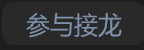
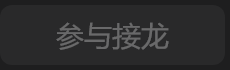
1号文件夹:参与接龙按钮
聊天中接龙卡片底部的「参与接龙」按钮
截图目标:群聊中接龙卡片底部的绿色「参与接龙」按钮,只截按钮本身
示例图片
2号文件夹:接龙弹窗+号
接龙面板里的「+」加号按钮
截图目标:点击"参与接龙"后弹窗列表下方的圆形「+」号,只截+号本身
示例图片

3号文件夹:提交按钮
接龙弹窗底部的确认提交按钮
截图目标:接龙面板底部的绿色确认按钮(和1号的"参与接龙"按钮不一样!)
示例图片
4 修改群名(可选)
用记事本打开 秒接龙.py,找到第56行附近,修改群名:
GROUP_NAME = "家1" # 改成你的群名
默认群名是「家1」,如果这就是你的群名则无需修改。如果需要改,右键 秒接龙.py → 选择"打开方式" → 选"记事本" → 找到 GROUP_NAME 那一行改群名 → 保存
5 双击运行
双击开始接龙.bat
双击即可启动,自动进入持续监控模式
运行后会发生什么:
- 首次运行:会自动安装依赖库(等1-2分钟),装完后关掉窗口重新双击运行
- 检查截图:如果4个文件夹里有空的,程序会提示你补截图
- 查找微信:程序自动找到微信窗口(确保微信已打开)
- 搜索群聊:自动搜索你设置的群名并进入
- 持续监控:每隔5秒自动检查群里有没有接龙,检测到就立刻自动参与
- 接龙成功:自动点击"参与接龙" → 点"+" → 点"提交",完成后冷却60秒再继续监控
持续监控模式说明
程序默认以持续监控模式运行,会一直盯着群里有没有接龙。你不需要做任何操作,只要让程序开着就行。接龙成功后会自动冷却60秒,防止重复参与同一个接龙。
可以修改的参数(在秒接龙.py文件顶部):
| CHECK_INTERVAL = 5 | 检测间隔(秒),多久检查一次 |
| COOLDOWN_TIME = 60 | 接龙后冷却(秒),防止重复 |
| MONITOR_MODE = True | True=持续监控,False=只运行一次 |
运行注意:微信窗口不能最小化(可被遮挡);刚运行微信可能会闪退,多试几次即可;不要关闭黑色命令窗口
如果双击 .bat 文件打不开(提示"智能应用控制已阻止"),请右键点击 .bat 文件 → 选择"以管理员身份运行"
常见问题
项目文件结构
秒接龙/
 ├── 秒接龙.py                          # 主程序 v4.0(含持续监控)
 ├── 双击开始接龙.bat                     # 启动脚本
 ├── 0-把【微信顶部搜索框】截图拖进这个文件夹/  # 搜索框截图
 ├── 1-把【聊天里的参与接龙按钮】截图拖进这个文件夹/ # 参与接龙按钮截图
 ├── 2-把【接龙弹窗里的+号】截图拖进这个文件夹/   # +号按钮截图
 └── 3-把【弹窗底部提交按钮】截图拖进这个文件夹/   # 提交按钮截图